


%20--%3e%3csvg%20version='1.1'%20id='svg9'%20width='666.66669'%20height='666.66718'%20viewBox='0%200%20666.66668%20666.66717'%20xmlns='http://www.w3.org/2000/svg'%20xmlns:svg='http://www.w3.org/2000/svg'%3e%3cdefs%20id='defs13'%3e%3cclipPath%20clipPathUnits='userSpaceOnUse'%20id='clipPath25'%3e%3cpath%20d='M%200,700%20H%20700%20V%200%20H%200%20Z'%20id='path23'%20/%3e%3c/clipPath%3e%3c/defs%3e%3cg%20id='g17'%20transform='matrix(1.3333333,0,0,-1.3333333,-133.33333,799.99999)'%3e%3cg%20id='g19'%3e%3cg%20id='g21'%20clip-path='url(%23clipPath25)'%3e%3cg%20id='g27'%20transform='translate(600,350)'%3e%3cpath%20d='m%200,0%20c%200,138.071%20-111.929,250%20-250,250%20-138.071,0%20-250,-111.929%20-250,-250%200,-117.245%2080.715,-215.622%20189.606,-242.638%20v%20166.242%20h%20-51.552%20V%200%20h%2051.552%20v%2032.919%20c%200,85.092%2038.508,124.532%20122.048,124.532%2015.838,0%2043.167,-3.105%2054.347,-6.211%20V%2081.986%20c%20-5.901,0.621%20-16.149,0.932%20-28.882,0.932%20-40.993,0%20-56.832,-15.528%20-56.832,-55.9%20V%200%20h%2081.659%20l%20-14.028,-76.396%20h%20-67.631%20V%20-248.169%20C%20-95.927,-233.218%200,-127.818%200,0'%20style='fill:%230866ff;fill-opacity:1;fill-rule:nonzero;stroke:none'%20id='path29'%20/%3e%3c/g%3e%3cg%20id='g31'%20transform='translate(447.9175,273.6036)'%3e%3cpath%20d='M%200,0%2014.029,76.396%20H%20-67.63%20v%2027.019%20c%200,40.372%2015.838,55.899%2056.831,55.899%2012.733,0%2022.981,-0.31%2028.882,-0.931%20v%2069.253%20c%20-11.18,3.106%20-38.509,6.212%20-54.347,6.212%20-83.539,0%20-122.048,-39.441%20-122.048,-124.533%20V%2076.396%20h%20-51.552%20V%200%20h%2051.552%20v%20-166.242%20c%2019.343,-4.798%2039.568,-7.362%2060.394,-7.362%2010.254,0%2020.358,0.632%2030.288,1.831%20L%20-67.63,0%20Z'%20style='fill:%23ffffff;fill-opacity:1;fill-rule:nonzero;stroke:none'%20id='path33'%20/%3e%3c/g%3e%3c/g%3e%3c/g%3e%3c/g%3e%3c/svg%3e)
O2Switch est une référence incontournable dans le domaine de l’hébergement de sites internet.
Basé en France, cet hébergeur propose une solution fiable et abordable, adaptée aussi bien aux particuliers qu’aux professionnels.
Personnellement, j’utilise leurs services depuis plusieurs années et ils ont toujours su s’adapter à l’évolution de mes besoins : de la simple mise en ligne d’un site WordPress à la gestion de dizaines de sites, y compris des boutiques e-commerce (WooCommerce) ou encore des applications Nuxt.
La qualité du support est également remarquable, avec des réponses rapides, y compris en soirée et le week-end.
La combinaison de Softaculous App Installer et de WP Tiger, une exclusivité O2Switch, permet non seulement de créer et mettre en ligne un site WordPress très facilement, mais aussi d’en simplifier l’administration (sauvegardes, gestion des comptes, etc.) et de renforcer sa sécurité (HTTPS, règles de protection, etc.).
C’est donc ces deux outils, dans le cadre de la création et de la gestion d’un site WordPress, que nous allons découvrir dans cet article.
Vous trouverez ici et en fin d’article un lien pour profiter de tarifs avantageux sur les offres O2Switch (souvent que quelques euros par mois).
Vous pouvez retrouver une partie de cet article sous la forme d’une vidéo : YOUTUBE
Installer WordPress depuis Softaculous App
Softaculous est un outil intégré au cPanel (l’interface de gestion de votre hébergement).
Il permet d’installer des applications web en quelques clics, sans manipulation technique.
Nous verrons juste après que WPTiger permet lui aussi de créer directement un site WordPress.
Dans notre cas, cet auto-installeur va automatiser :
• la création de la base de données,
• la configuration des fichiers (liaison entre WordPress et la base),
• les réglages initiaux du site,
• l’installation du thème et des plugins de départ.
À terme, il sera également possible de supprimer un site WordPress en un seul clic.
Une fois connecté à votre espace client O2Switch, vous trouverez une section dédiée aux outils exclusifs, dans laquelle se trouve WP Tiger, que nous verrons plus loin.

Tout en bas de la page, se trouve un bouton accordéon intitulé « Softaculous App Installer ».
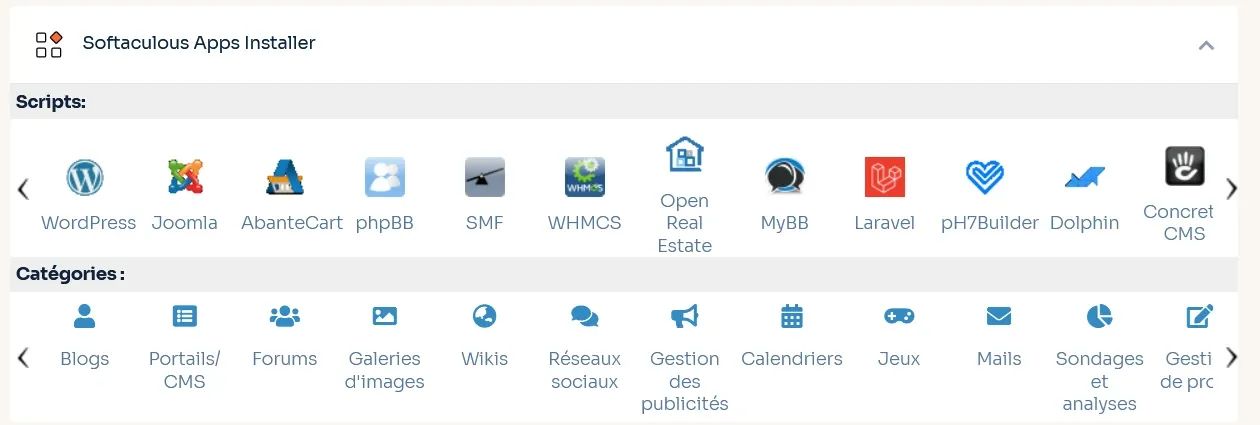
En le dépliant, cliquez dans la rubrique « Scripts », puis sur WordPress.
Cliquez ensuite sur « Installer » afin de configurer l’installation.
Configuration du logiciel
Dans cette section, vous devez choisir :
• le protocole,
• le nom de domaine (ex. : monsite.fr),
• la version de WordPress.
Choisissez obligatoirement un protocole HTTPS, de préférence sans www.
Si votre domaine ne dispose pas encore de HTTPS, rendez-vous dans l’espace technique O2Switch, puis dans « Let’s Encrypt », afin de générer gratuitement un certificat SSL.
Si vous n’avez pas encore de nom de domaine, vous pouvez également en commander un directement depuis clients.o2switch.fr.
Pour la version de WordPress, choisissez la dernière version stable, sauf contrainte particulière.
Paramètres du site
Dans la rubrique « Paramètres du site », indiquez :
• le nom du site,
• une courte description.
Ces informations pourront être réutilisées ultérieurement sur votre site.
À droite, la section « Compte admin » permet de définir les identifiants qui serviront à vous connecter à l’interface d’administration WordPress (/wp-admin).
Plugins, thèmes et paramètres avancés
Viennent ensuite les sections « Sélectionner les plugins » et « Paramètres avancés ». La première permet de choisir les thèmes et plugins à installer dès le départ. Il est également possible de créer des ensembles (packs) afin de ne pas refaire cette sélection à chaque installation.

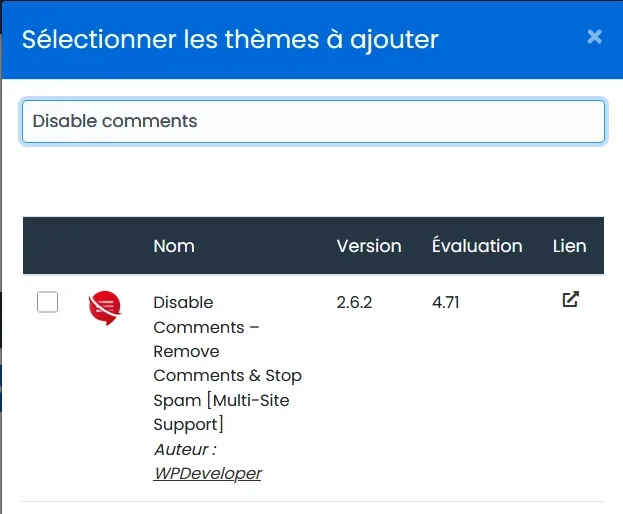
Dans « Gérer les ensembles de plugins », commencez par créer un ensemble, puis ajoutez-y vos thèmes et extensions.
Il est conseillé d’avoir le site wordpress.org ouvert en parallèle afin de repérer les plugins et thèmes qui vous intéressent.
Dans « Paramètres avancés », vous pouvez modifier le nom de la base de données et le préfixe des tables.
Dans la majorité des cas, il est préférable de laisser les valeurs par défaut.
Il ne vous reste plus qu’à cliquer sur « Installer » !

Une fois l’installation terminée, Softaculous vous fournit :
• un lien vers la page d’accueil du site,
• un lien vers l’interface d’administration.
Utilisez les identifiants administrateurs créés précédemment pour vous connecter.
Installer WordPress depuis WP Tiger
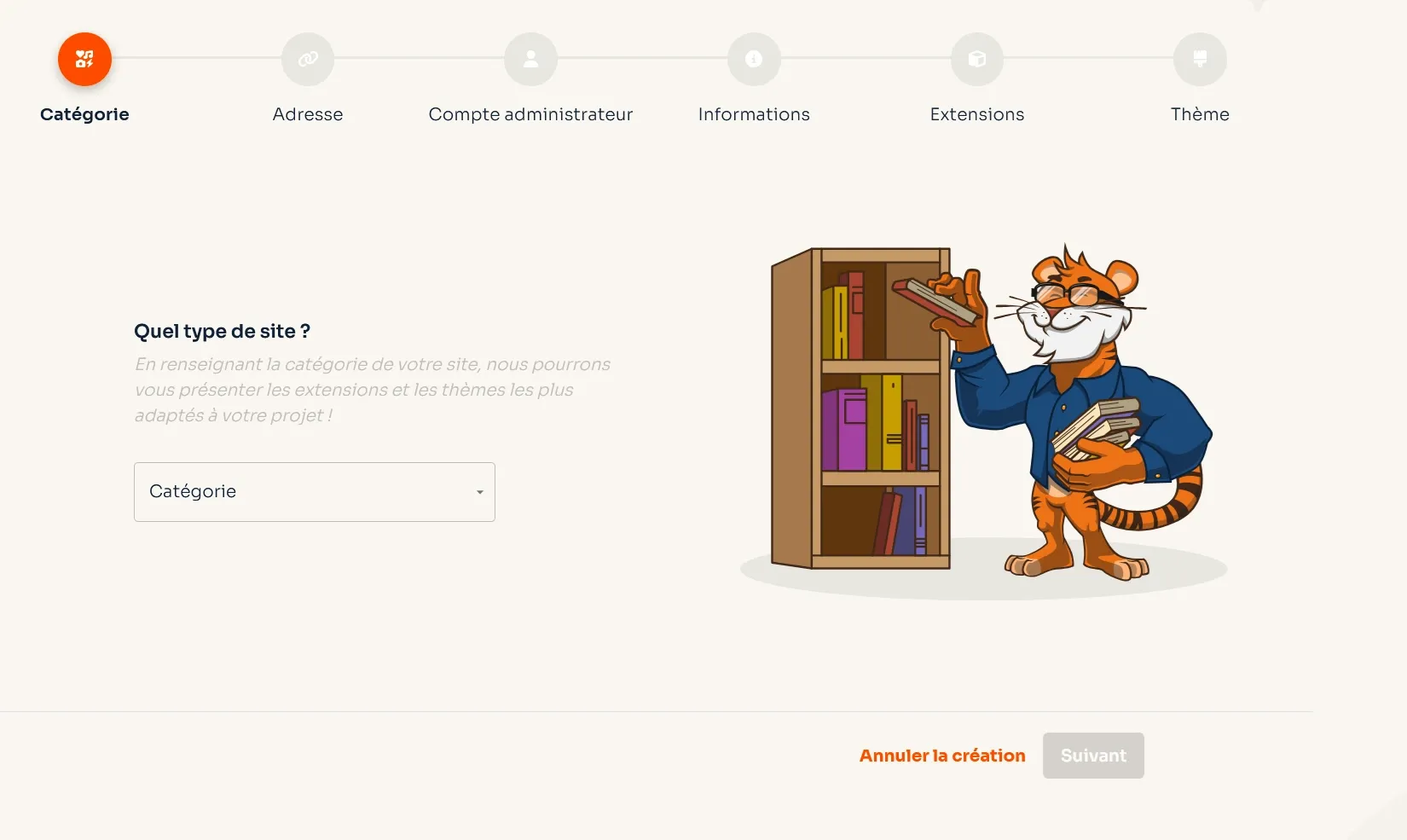
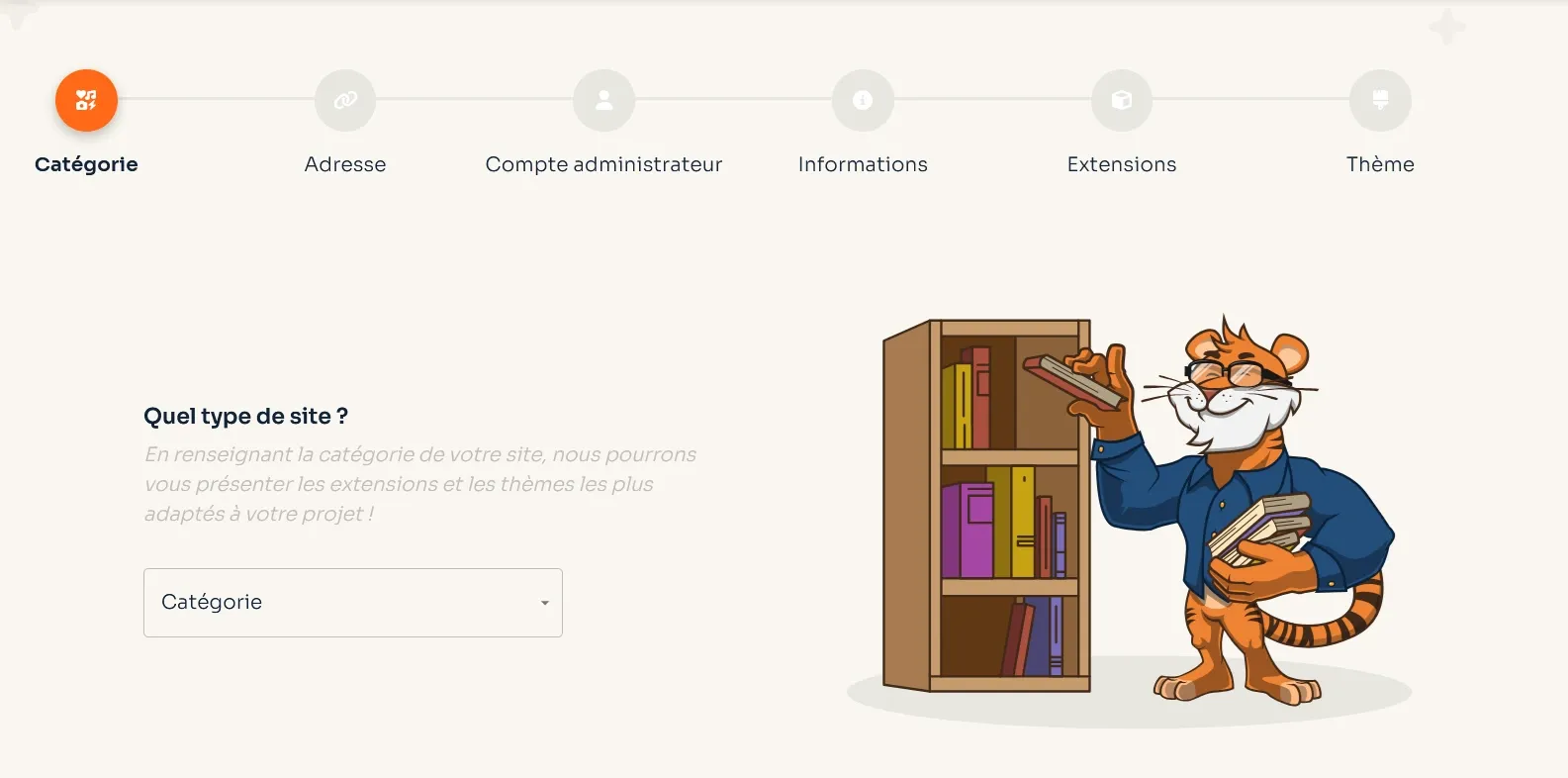
Avant d’aborder l’administration d’un site avec WP Tiger, voyons comment créer un site WordPress encore plus simplement grâce à cet outil.
Depuis WP Tiger, cliquez sur « Créer un site WordPress ».
Un formulaire dynamique, étape par étape, vous guide dans la configuration :
-
Choix de la catégorie du site :
Selon votre sélection, WP Tiger vous proposera automatiquement des thèmes et extensions adaptés. -
Sélection du nom de domaine :
Un lien vous permet même d’en commander un si nécessaire. -
Création du compte administrateur
-
Nom et description du site
-
Sélection des extensions et du thème
Bien entendu, vous pourrez installer d’autres extensions après la mise en ligne.
Voilà, votre site WordPress est créé grâce à WP Tiger !
Optimiser et administrer votre site avec WP Tiger
Votre site est maintenant en ligne : félicitations !
Voici un aperçu des principales fonctionnalités de WP Tiger :
• création d’un site WordPress depuis zéro,
• accès rapide à l’administration WordPress,
• forçage du HTTPS,
• optimisation de la base de données,
• installation et mise à jour de WordPress, thèmes et plugins,
• ajout de règles de sécurité,
• gestion des sauvegardes,
• vidage du cache,
• etc.
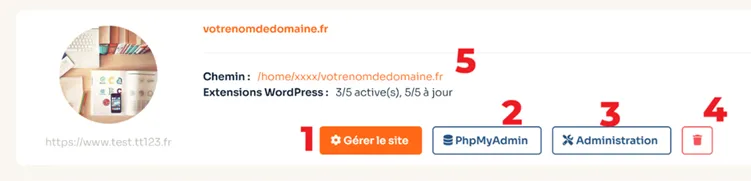
Après avoir cliqué sur WP Tiger, vous accédez à la liste de vos sites WordPress.
Explications :
- Accéder aux fonctionnalités WP Tiger (sauvegardes, sécurité, etc.)
- Accès direct à la base de données
- Accès à l’administration WordPress (/wp-admin)
- Suppression du site WordPress
- Accès au gestionnaire de fichiers
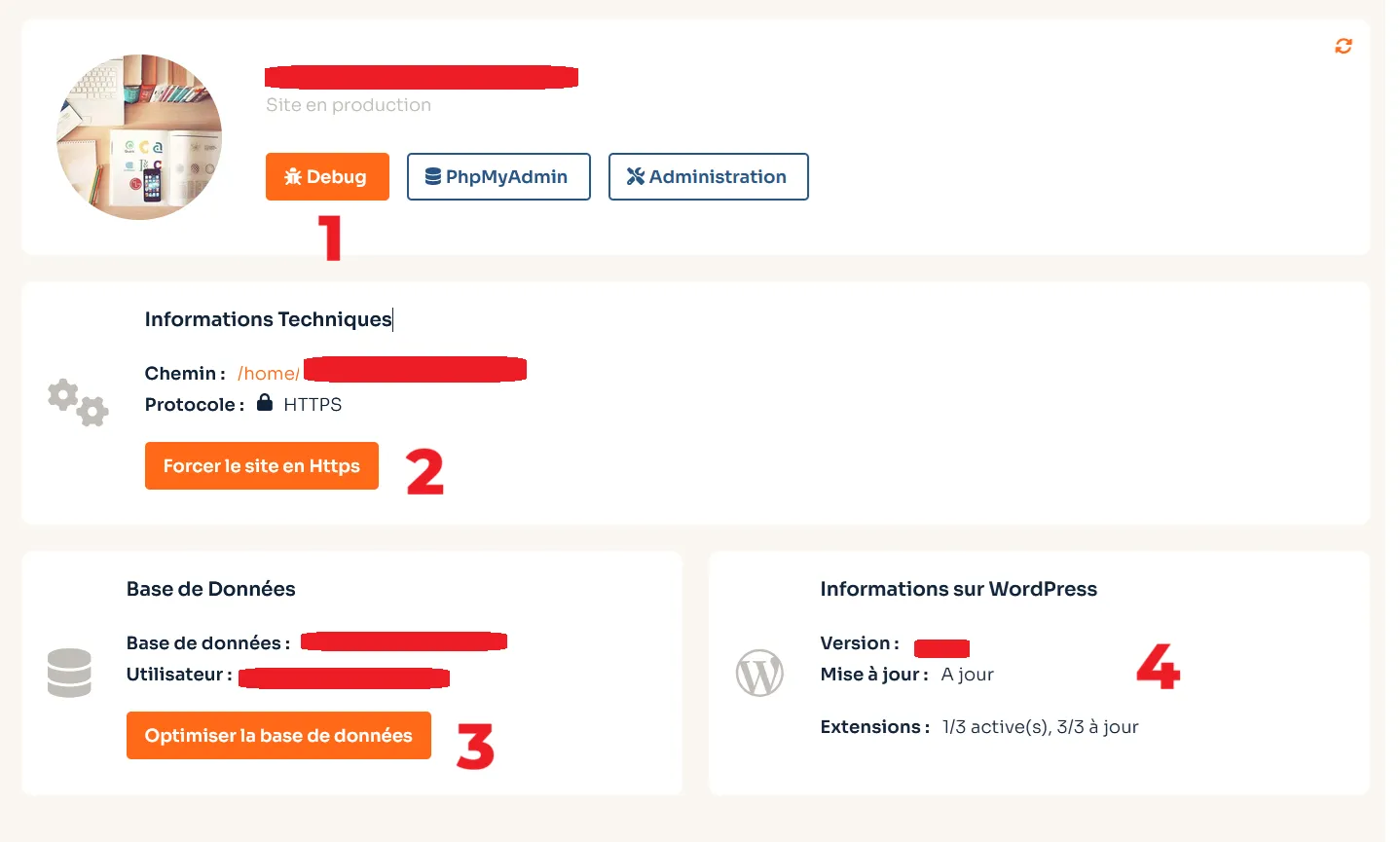
En cliquant sur « Gérer le site » :
- Diagnostic des erreurs
- Forcer la redirection HTTPS
- Optimisation de la base de données
- Vérification de la version de WordPress
Gestion des utilisateurs
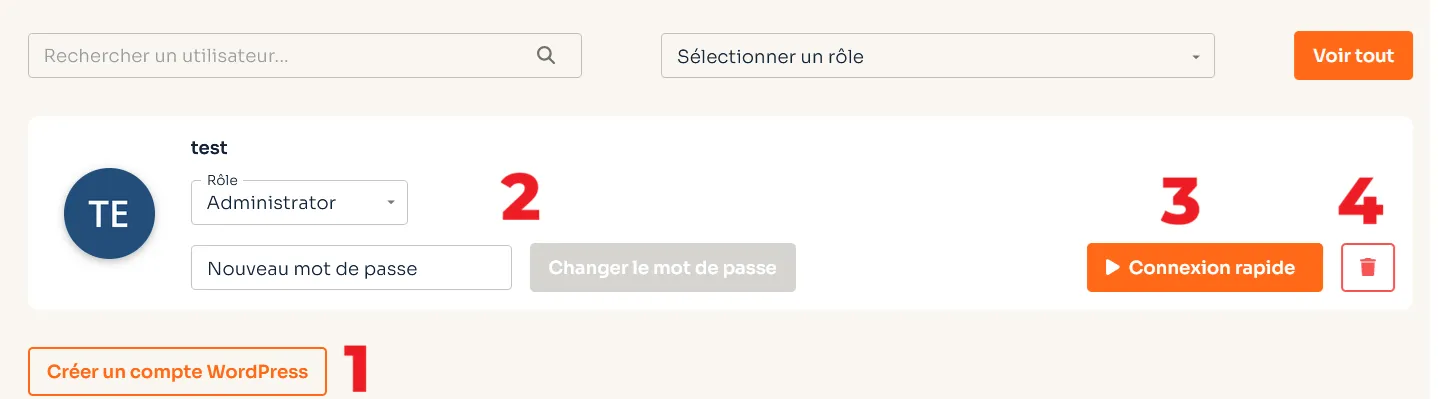
- Créer un utilisateur WordPress
- Modifier son rôle ou son mot de passe
- Se connecter au site avec cet utilisateur
- Supprimer l’utilisateur
Extensions et thèmes
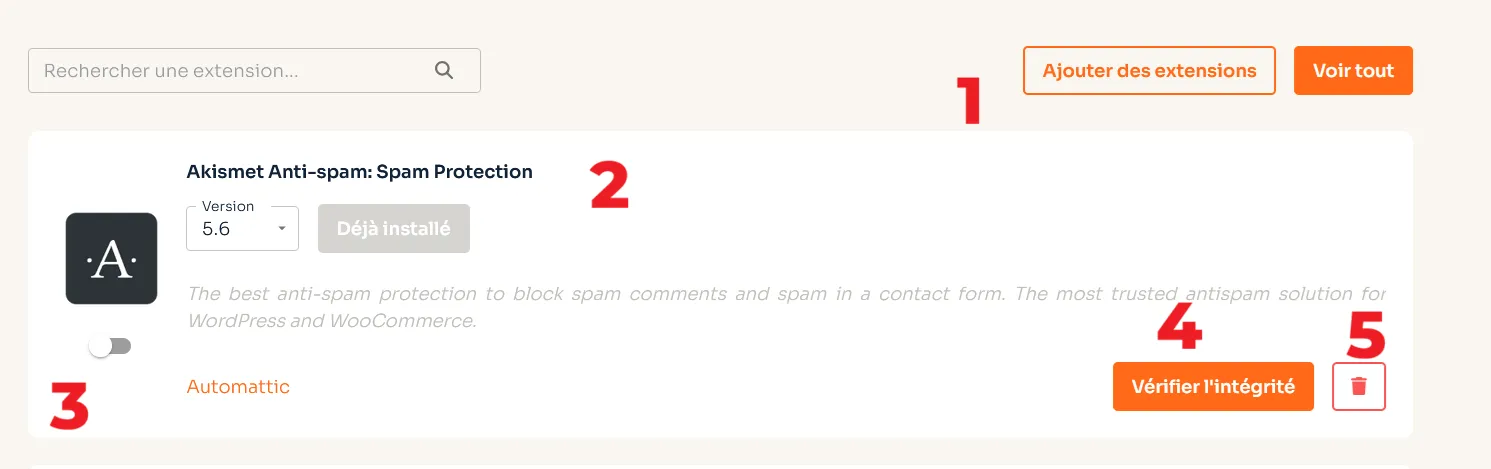
• installation, activation, désactivation, vérification et suppression des plugins.
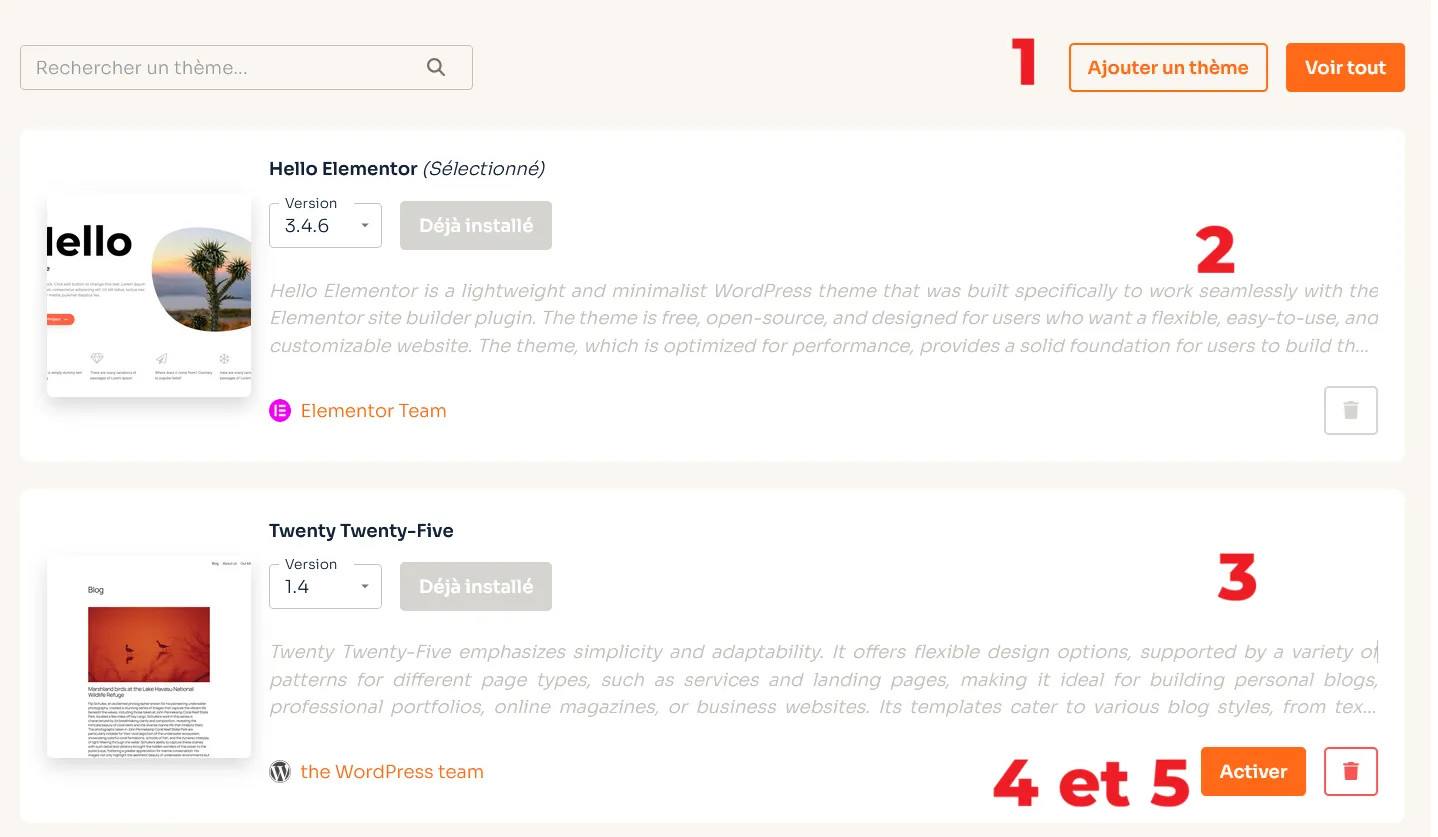
• gestion complète des thèmes (installation, activation, suppression).
Sécurité
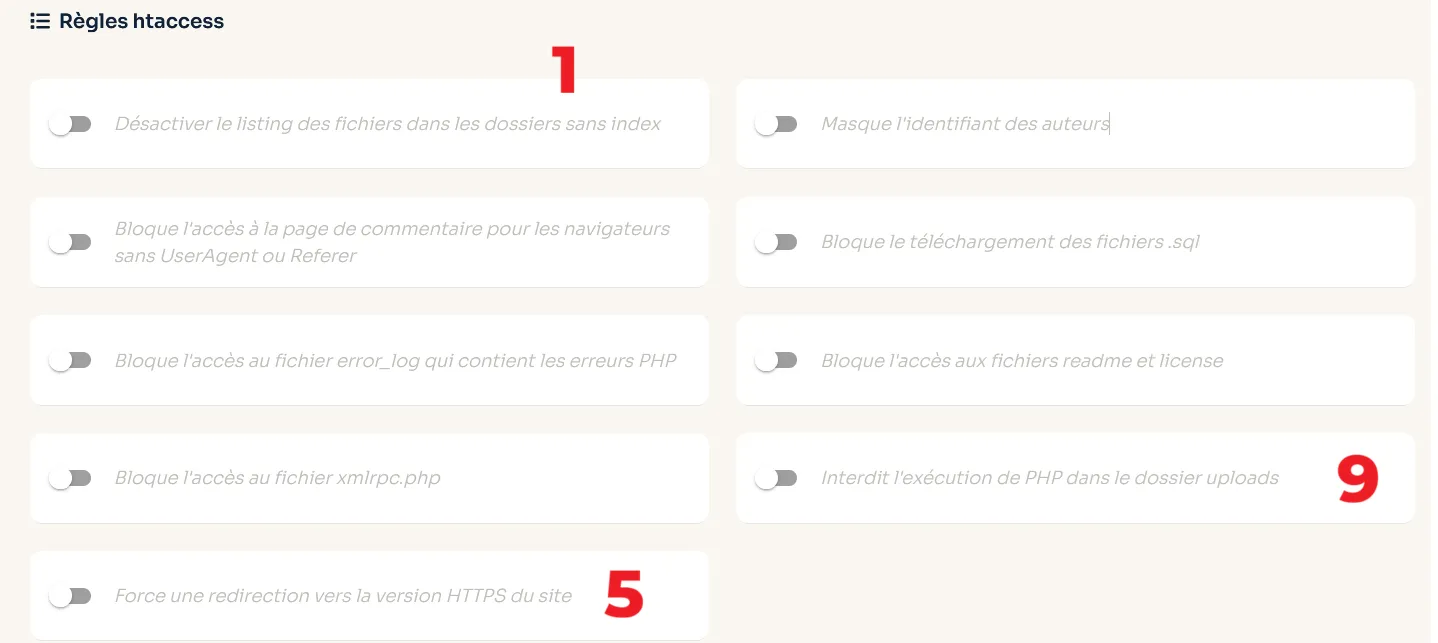
Les règles .htaccess permettent notamment :
• de masquer l’index des fichiers (cacher vos fichiers lors d’une erreur du site),
• de limiter le spam en bloquant les robots,
• de cacher les erreurs techniques (cacher des failles / indices),
• de bloquer certains protocoles à risque (si inutiles),
• de forcer le HTTPS,
• de masquer l’identifiant auteur (sans identifiant, ce sera plus compliqué),
• de bloquer l’accès aux fichiers sensibles,
• d’empêcher l’exécution de PHP dans le dossier uploads (ce n’est pas son rôle de base !).
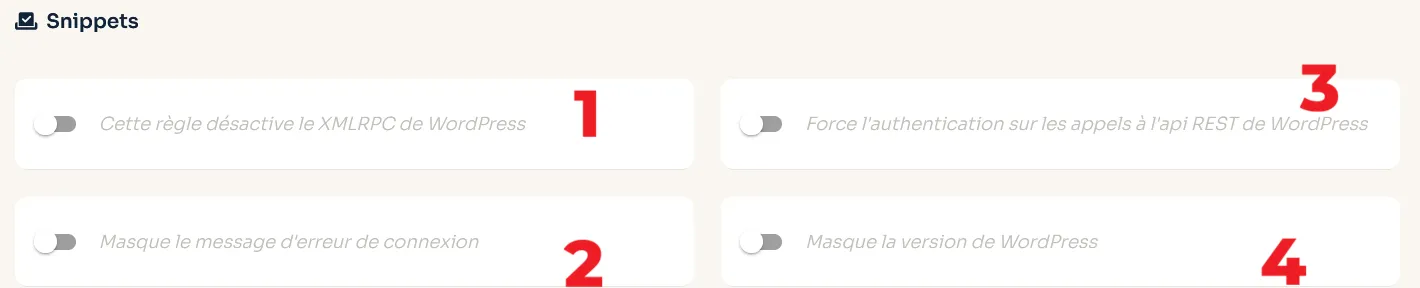
Les snippets, via le plugin o2s-wp-tiger, complètent ces protections, notamment en masquant la version de WordPress.
Sauvegardes et préproduction
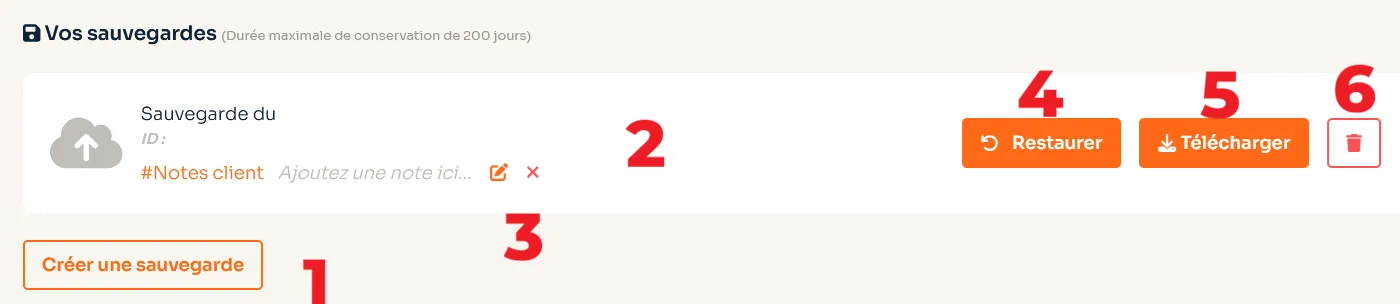
La section Sauvegarde permet :
• de créer des sauvegardes manuelles pour restaurer votre site en cas de problème (ie. maj foireuse, piratage, etc.),
• de restaurer le site,
• de télécharger ou supprimer une sauvegarde.
L’onglet Préproduction permet de cloner votre site pour tester des modifications sans impacter la version en ligne.
Performances
WP Tiger propose également :
• l’activation du cache LiteSpeed (recharger plus rapidement une page),
• l’optimisation de la base de données,
• le changement d’URL du site en base de données,
• un outil équivalent à Better Search Replace pour modifier des occurrences en base de données (passage local vers en ligne).
Comme nous l’avons vu, O2Switch permet de créer, gérer, sécuriser et optimiser un site WordPress sans connaissances techniques, simplement en cochant des options.






'%20stroke-width='8'%20stroke-linecap='round'/%3e%3cdefs%3e%3clinearGradient%20id='paint0_linear_10_123'%20x1='4'%20y1='55.0383'%20x2='595'%20y2='55.0383'%20gradientUnits='userSpaceOnUse'%3e%3cstop%20stop-color='%23FB8500'/%3e%3cstop%20offset='1'%20stop-color='%23FA3200'/%3e%3c/linearGradient%3e%3c/defs%3e%3c/svg%3e)